


لوحة القادة
-

engshoukry
الأعضــاء2نقاط116إجمالي الأنشطة
المحتوى صاحب التقييم الأعلى
عرض المحتوى صاحب أعلى تقييم في 09 أكت, 2024 في جميع الأقسام
-
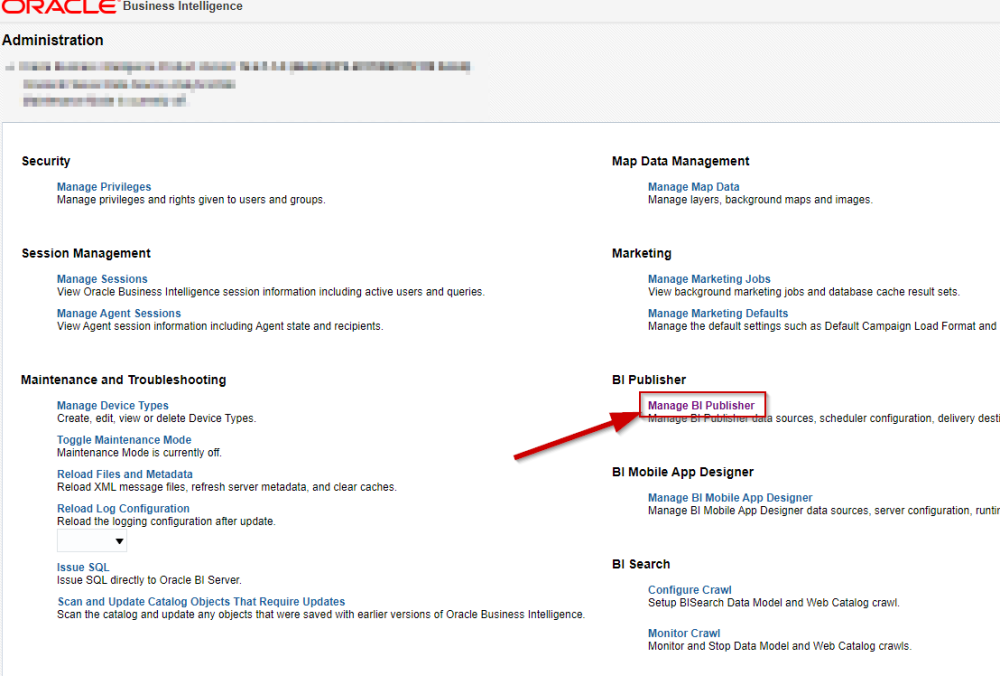
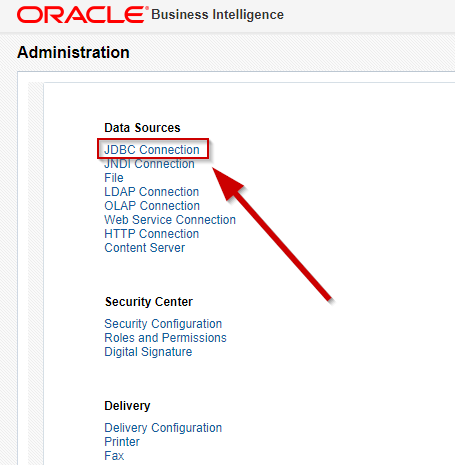
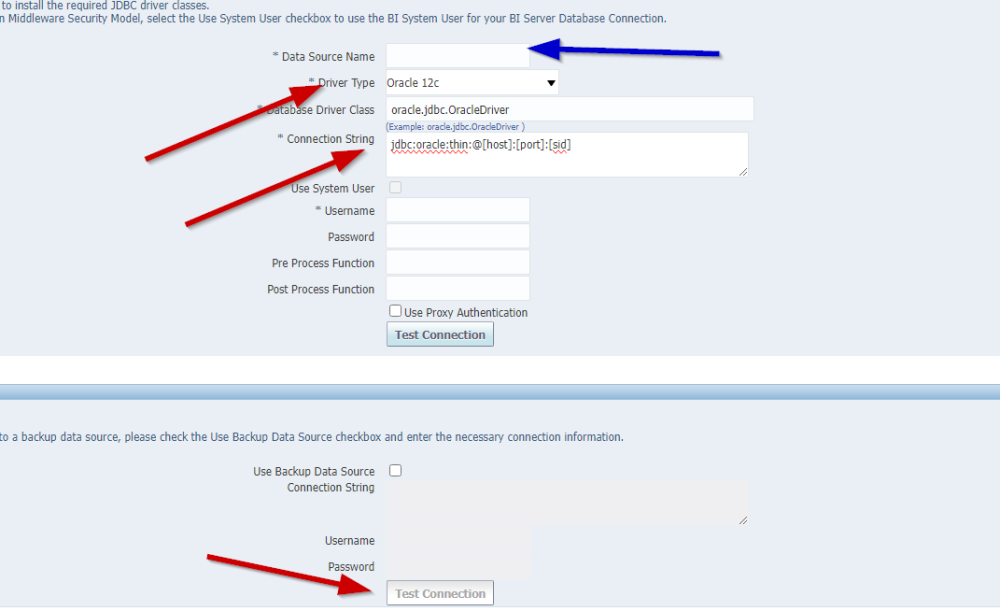
تروح على أعلى الشاشة يمين و تختار Administration ---------------------------------------------------------------------------------------------------------- و بعد كده ... أختار Manage BI Publisher ---------------------------------------------------------------------------------------------------------- بعددها نختار JDBC كما في الصورة ---------------------------------------------------------------------------------------------------------- كده الحمد لله وصلنا .. ال Data Source يا صديقي هي عبارة عن Connection String بتاعت الاتصال بقواعد البيانات و دي بقى تعرفها من Oracle Administrator اللي عندك في المكان ، بيديك الString و ال User name و ال Password ، انا بتكلم هنا على شغل مؤسسي مش شغل على Desktop عادي ، فلازم تعرف الحاجات دي من ال Administrator تاخد المعلومات دي و تحطها كما في الصورة .. و نعمل Test و لازم يكون ال Test ناجح لكن أنتظر في شيئ مهم في الشاشة دي و مهم جدا ... تابع معايا ... أرجو من الادارة تثبيت الموضوع


 1 نقطة
 -
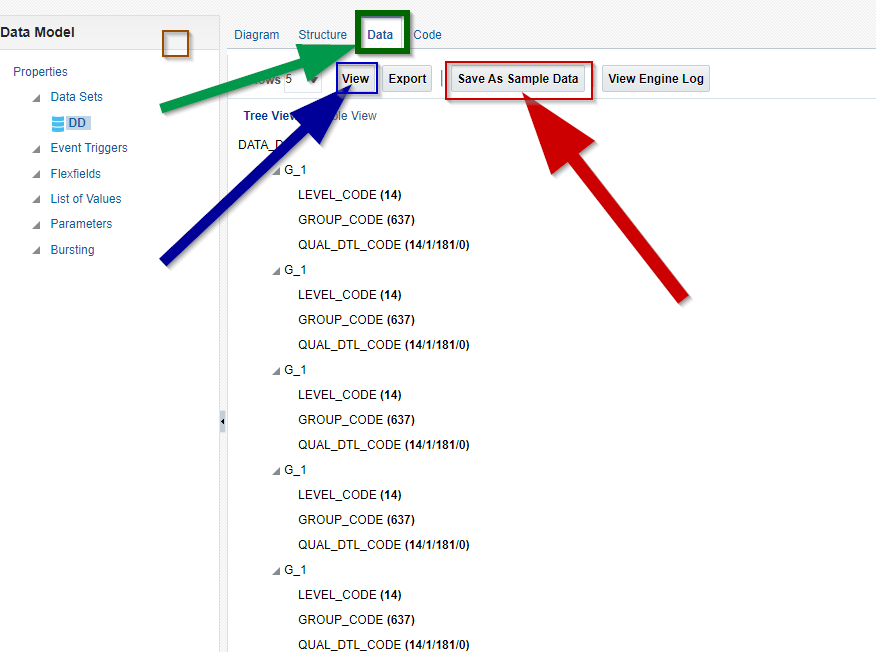
ننفذ ال Query و نروح نتأكد أنها اشغلت ، بنروح على Data زي ما في الصورة ---------------------------------------------------------------------------------------------------------- و نضغط على View اللي بالأزرق و هنا بقى خطوة مهمة حتفرق بعد كده في الLayout لازم تضعط على Save as Sample Data ، علشان دي حتسهل لك الLayout بعد كده كلام كويس ، بس لسه ما عرفناش ازي أعمل Data Source ؟ حقولك تابع معايا ...
 1 نقطة

